V2.0 · 本地部署 · 数据留存本机
FileBook 文件档案管理系统
春桃萌生,萬物蕐榮
面向工程咨询与工程项目场景的本地文件档案管理软件。项目建卡、三级目录、拖拽归档、版本留痕、误删可回, 全部在你自己的电脑上完成 —— 档案不上传、不依赖数据库、不需要服务器。
面向工程咨询与工程项目场景的本地文件档案管理软件。项目建卡、三级目录、拖拽归档、版本留痕、误删可回, 全部在你自己的电脑上完成 —— 档案不上传、不依赖数据库、不需要服务器。
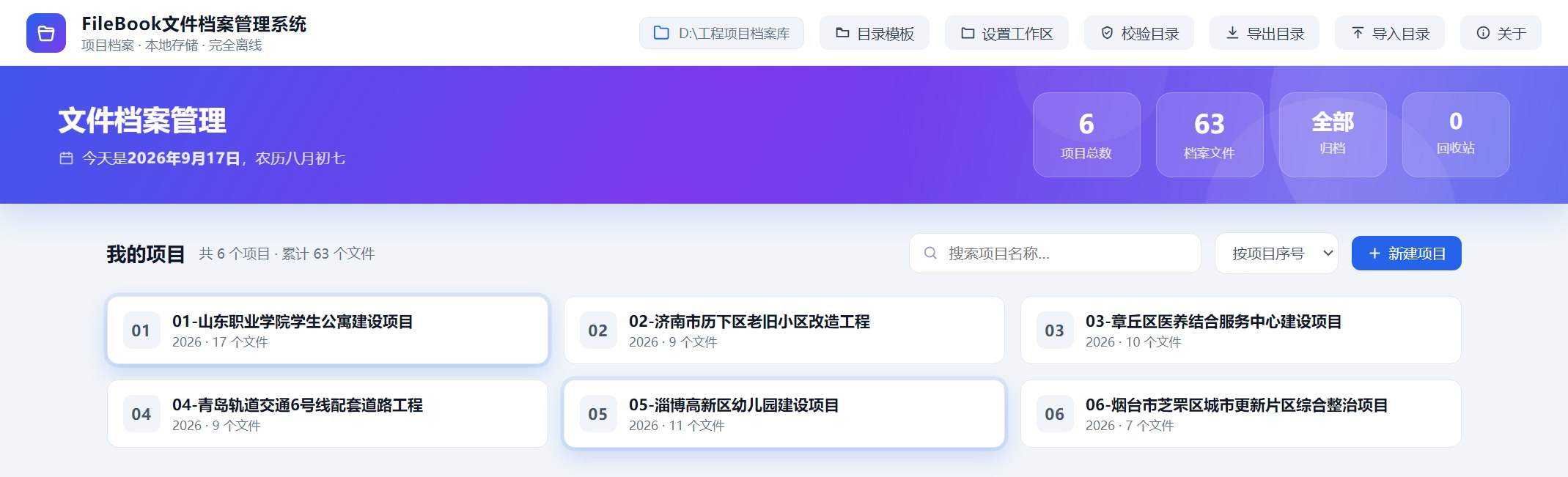
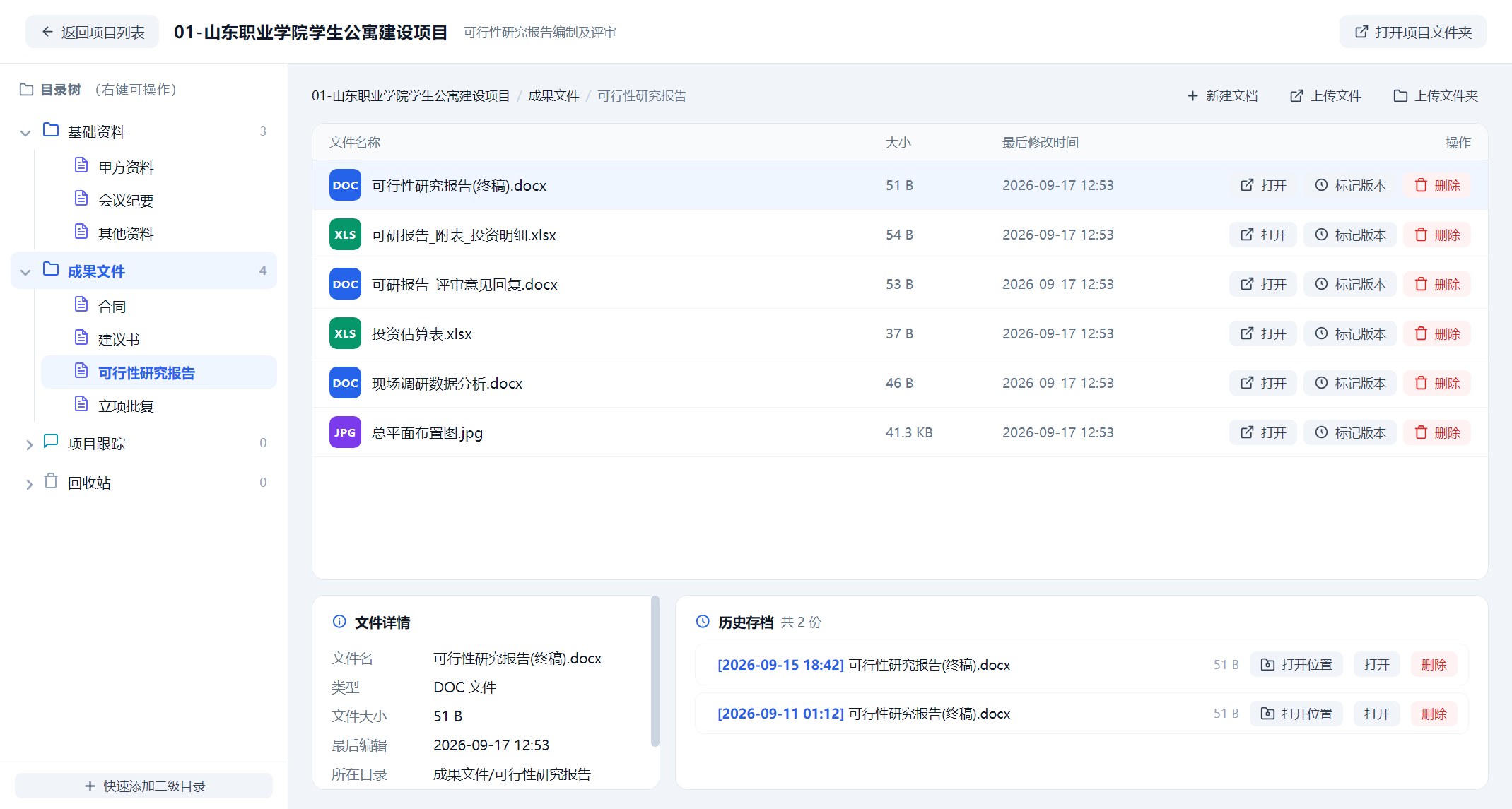
下面两张是软件运行时的真实界面,没有重绘、没有美化。
不是网盘,也不是资源管理器。它以「项目」为单位组织档案,用固定的三级目录把文件归位,并给每一次改动留一条后路。
首页以卡片列出全部项目,显示年度与净文件数,可拖动排序、可标记星标置顶为「近期常用」。项目名与备注随时可改,改名不影响已归档的文件。
一级分类 / 二级目录 / 三级目录,树形展开、可折叠、右键可增删改。支持自定义目录模板,新建项目一键套用,同一类项目永远长成同一个样子。
把文件、甚至整个文件夹直接拖进窗口就完成上传;也可粘贴、剪切、复制、批量移动。重名文件自动追加序号,绝不静默覆盖已经归档的资料。
重要文件一键存档,历史版本按时间倒序列出,可打开、可定位文件位置、可单独清理。「替换同名文件」时会自动先留底一份,改错了能退回去。
文件删除先进项目回收站,项目删除先进首页回收站。只有再次在回收站里执行删除,才是真正落盘清除 —— 手滑的代价从「找不回来」变成「点一下还原」。
目录树可导出为备份文件,换电脑后导入再「校验目录」即可整体对齐;目录树在软件里另有自动备份,重装软件后会自动还原。工作区体检会以磁盘实际内容为准修复偏差。
在文件上右键 → 「分享到微信」,文件会以系统标准的文件格式进入剪贴板,同时自动唤起微信主窗口,你选好好友按一次 Ctrl+V 就能发出。整个过程纯本地完成,不经过任何中转服务器、不上传文件;软件也不会替你决定发给谁,因此不存在误发给别人的风险。
不用配置服务器,不用连数据库,不用学新概念。装完就能用。
运行 FileBook文件档案管理系统-Setup-x64-2.0.0.exe,安装向导自带简体中文,
可自选安装路径,按当前用户安装,无需管理员权限。
首次启动选一个文件夹作为工作区 —— 本机硬盘、移动硬盘、局域网映射盘都可以。 工作区就是你的档案总目录,数据全部落在里面。
新建项目并套用目录模板,然后把这个项目相关的文件拖进窗口。 归档、存档、回收站、目录树备份从这一刻开始自动工作。
下面这张表是本软件的完整运行要求。装之前对一眼,装之后不用再折腾。
| FileBook 文件档案管理系统 V2.0 · 运行环境 | |
|---|---|
| 操作系统 | Windows 10(1809 及以上)/ Windows 11,64 位 —— 下载标准版 Windows 7 SP1 / 8 / 8.1,64 位 —— 下载 Win7 专版(另一套内核构建,功能一致) |
| 处理器 | x64 架构,双核 1.6 GHz 及以上;推荐四核及以上 |
| 内存 | 4 GB 及以上;推荐 8 GB |
| 硬盘空间 | 标准版安装后约 260 MB,安装包 74.9 MB;Win7 版安装包 68.4 MB;档案数据占用取决于你归档的文件量 |
| 运行依赖 | 无。运行库已随安装包内嵌,无需另外安装 Node.js、Python、Java、.NET 不需要 MySQL / SQL Server / PostgreSQL 等任何数据库 不需要 IIS / Apache / Tomcat 等 Web 服务 |
| 网络 | 不需要联网就能完整使用,档案文件一律不外传。仅在首次启动时发送一次匿名安装统计(内容只有一串设备指纹与软件版本号,几十字节,用于统计装机量),此后不再有任何网络请求 不含在线更新、不含云同步、不含任何使用行为上报;该请求失败会被静默忽略,断网 / 内网 / 物理隔离网环境均照常运行 |
| 运行权限 | 普通用户权限即可。默认按当前用户安装,可自定义安装路径,可选择是否创建桌面 / 开始菜单快捷方式 |
| 显示分辨率 | 窗口最小 1200 × 720;推荐 1366 × 768 及以上,最佳 1920 × 1080 |
| 界面语言 | 简体中文(安装向导与软件界面均自带简体中文) |
| 数据存放 | 全部保存在你指定的工作区文件夹内(归档文件 + JSON 元数据) 卸载软件不会删除工作区里的任何档案 |
| 关闭行为 | 点右上角关闭默认最小化到系统托盘(任务栏右下角)继续驻留,退出请使用托盘菜单 |
| 核心技术 | 标准版 Electron 28.3.3(Chromium 120 内核);Win7 版 Electron 22.3.27 本地文件系统 + JSON 元数据 · 单实例锁 · NSIS 安装包 |
工程与政务场景的资料,很多时候不允许离开内网。FileBook 的档案数据从头到尾都在你自己的硬盘上: 没有账号、没有云端、没有上传入口,也就不用担心「文件到底存到哪个服务器上了」。 唯一一次对外请求,是首次启动时用于统计装机量的匿名安装上报 —— 内容只有设备指纹与版本号,不涉及任何档案内容。
换电脑怎么办?把工作区文件夹整体拷过去,导入目录备份、校验一下,档案原样接着用。
安装包未做商业代码签名,Windows 可能提示「未知发布者」,点更多信息 → 仍要运行即可。 若安全软件误报,请把安装目录加入信任白名单。
如曾安装过旧版「工程咨询档案管理系统」,建议先在控制面板卸载旧版再装新版 —— 新版首次启动会自动迁移旧版的工作区设置,档案数据不受影响。
按你的系统选一个:Windows 10 / 11 用标准版,Windows 7 / 8 / 8.1 用专版。功能一致。
简体中文向导 · 可自定义安装路径 · 干净卸载
为老系统单独构建 · 功能与标准版完全一致
卸载:控制面板 → 程序和功能 → 卸载 FileBook文件档案管理系统。
卸载只移除程序本体,不会删除工作区里的档案文件。
校验安装包完整性:Windows 下执行
certutil -hashfile 文件名 SHA256,
与上方 SHA-256 比对即可。
装之前你可能想确认的几件事。
SHA-256 核对安装包完整性(Windows 下用
certutil -hashfile 文件名 SHA256 即可比对)。
Ctrl+V。
整个过程在本机完成,不经过中转服务器,档案内容不出这台电脑。